

このトピックは、さまざまなアプローチによる igDialog™ のスタイル設定を紹介します。
このトピックを理解するために、以下のトピックを参照することをお勧めします。
igDialog の概要: このトピックでは、igDialog コントロールの主な機能を紹介します。
igDialog の追加: このトピックでは、igDialog コントロールを Web ページに追加する方法について説明します。
このトピックは、以下のセクションで構成されます。
以下の表は、スタイル変更が可能な igDialog コントロールの構成可能な要素を示しています。このメソッドについては、表の下にある解説も参照してください。
| 構成可能な要素 | 詳細 | 関連トピックまたはセクション |
|---|---|---|
コントロール プロパティによる igDialog のスタイル設定 |
igDialog がその外観を変更するよう構成する必要があるプロパティ。 |
igDialog のヘッダーとフッター |
CSS クラスによる igDialog のスタイルとテーマの設定 |
基本的な igDialog クラスをオーバーライドし、ダイアログに合わせて独自のテーマを作成します。 |
CSS クラス参照 (igDialog) |
jQuery Theme Switcher を使用した igDialog のスタイル設定 |
igDialog コントロールを簡単にカスタマイズするには、jQuery Theme Switcher を使用します。 |
jQuery Theme Switcher を使用したスタイル設定 |
jQuery Theme Switcher を使用すると、igDialog コントロールのスタイルを簡単に設定できます。これは、igDialog CSS クラスの命名が jQuery UI CSS Framework の命名規則に従っているためです。
以下のコードは、jQuery Theme Switcher を初期化する方法を示します。igDialog に追加構成する必要はありません。Theme Switcher により自動的に CSS ルールが置き換えられます。
$("#themeSwitcher").themeswitcher();

<div id="themeSwitcher"></div>
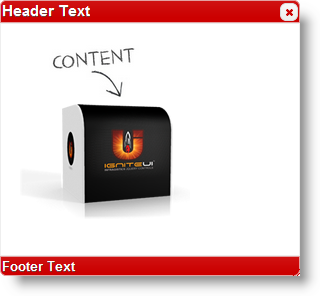
以下のスクリーンショットは、Blitzer テーマでスタイル設定された igDialog を示します。
このトピックの追加情報については、以下のトピックも合わせてご参照ください。
igDialog コントロールの主な機能を紹介します。igDialog コントロールを Web ページに追加する方法について説明します。igDialog のフッターとヘッダーを有効にする方法、およびそれらをカスタマイズする方法を示しています。igDialog™ コントロールの CSS クラスを紹介します。このトピックについては、以下のサンプルも参照してください。
igDialog のアイコンを表示する方法を紹介します。オンラインで表示: GitHub